
Folyamatosan frissül a Duokan, heti-kétheti rendszerességgel jön ki az új verzió, és ha apró lépésekben is, de egyre fejlődik. Véleményem szerint az eredeti Kindle OS-t már most is felülmúlja, én gyakorlatilag teljesen áttértem a használatára. Természetesen tökéletes program nem létezik, a Duokan sem az (messze nem...). Lássuk miben is tartom jónak (legalábbis jobbnak az eredeti Kindle OS-nél), és hogyan rontják el bosszantó apróságok az egyébként ötletes megoldásokat. A lentiek nem akarnak teljes körű leírást adni a Duokan-ról, inkább csak szemezgetések lennének a rendszer használata közben szerzett tapasztalataimról.
1. Karakterkészletek: Az eredeti OS alatt csak háromféle font között választhattunk, alternatív karakterkészletek telepítése csak trükközéssel és felettébb kényelmetlenül volt lehetséges. Ráadásul egyszerre csak egy alternatív készletet használhattunk, ha váltani akartunk valami másra a teljes procedúrát újra és újra végig kellett csinálni.
Duokan alatt a megoldás lényegesen egyszerűbb: A DK_System/xKindle/res/userfonts könyvtárba másoljuk be a használni kívánt fontokat, indítsuk újra a rendszert, és a Beállítások menüpont alatt már váltogathatunk is a karakterkészletek között.
A Duokan csak a karakterkészlet normal/regular változatát használja a bold/italic karaktereket ebből saját maga generálja. Bár maga a karakterkép ettől nem lesz látványosan rosszabb, hosszabb dőlt/vastag betűs szövegek esetén érezhetően lassul a lapozás sebessége.
PDF olvasásánál egészen elképesztő dolgokra képes a program. Levághatjuk az üres margókat, beállíthatjuk, hogy 1,2 vagy 4 lapot tartalmaz az oldal (kétoldalasra szkennelt anyagoknál ennek igencsak hasznát vehetjük). Bele is nagyíthatunk a szövegbe, ekkor a Duokan egész intelligensen tördeli azt újra.
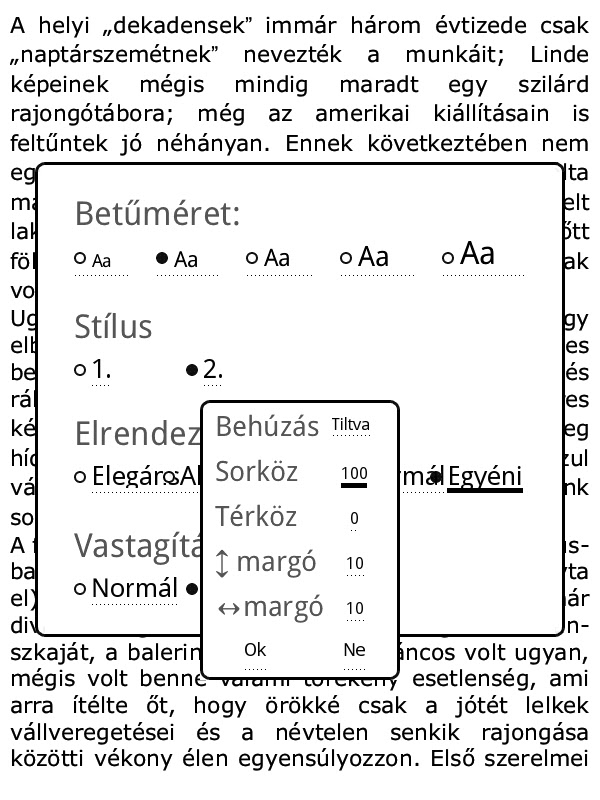
Érthetetlen módon a karakterméret beállításánál nincsenek igazán finom lehetőségeink. Választhatunk öt fix méret között és ennyi. Persze minden megszokható, az agy gyorsan alkalmazkodik bármilyen lapképhez, ezzel együtt sem elképzelhetetlen, hogy pont két lépcső közötti méret lenne számunkra a legkomfortosabb.
3. Elválasztás: Az eredeti OS-től eltérően a Duokan képes elválasztani a szavakat, így vége a cakkos jobb lapszélnek.
Sajnos az elválasztás nyelve nem állítható, így a magyar szavak időnként érdekes módon választódnak el. Ezen hiányosság nagyon nem róható fel a készítőknek, hiszen a programot alapvetően a kínai felhasználóknak szánják, minden egyéb nyelvi lehetőség csak grátisz.
Sajnos az elválasztás nyelve nem állítható, így a magyar szavak időnként érdekes módon választódnak el. Ezen hiányosság nagyon nem róható fel a készítőknek, hiszen a programot alapvetően a kínai felhasználóknak szánják, minden egyéb nyelvi lehetőség csak grátisz.
4. Szótár: Lehetőségünk van Stardict formátumú szótárak használatára. Mivel régi és Linux alatt bejáratott formátumról van szó számos nyelvhez lelhetünk fel szótárakat. Természetesen a nagygabe által Kindle-hez készített angol-magyar szótár is rendelkezésre áll.
A szótár telepítése egyszerű: a letöltött állományt csomagoljuk ki, ekkor lesz három file előttünk .idx, .ifo és .dz kiterjesztéssel. Az utóbbit is bontsuk ki, ekkor kapunk egy .dict állományt is. Végül az .idx., .ifo és .dict állományokat másoljuk be a DK_System/xKindle/res/dict könyvtárába, majd indítsuk újra a készüléket. Innentől ha a szövegben az ötirányú D-paddal ráállunk egy szóra egy pop-up ablakban megjelenik a jelentése.
Bár elvileg a Duokan támogatja több szótár egyidejű használatát, a gyakorlatban ez a funkció bugos. Ha több szótárat telepítünk fel újraindítás után még látja őket, a Szótár menüben választhatunk is közülük, ezt követően azonban "elfelejti" őket, hibajelzést ír ki, miszerint nincs szótár a gépre telepítve.
A szótár telepítése egyszerű: a letöltött állományt csomagoljuk ki, ekkor lesz három file előttünk .idx, .ifo és .dz kiterjesztéssel. Az utóbbit is bontsuk ki, ekkor kapunk egy .dict állományt is. Végül az .idx., .ifo és .dict állományokat másoljuk be a DK_System/xKindle/res/dict könyvtárába, majd indítsuk újra a készüléket. Innentől ha a szövegben az ötirányú D-paddal ráállunk egy szóra egy pop-up ablakban megjelenik a jelentése.
 |
| Szótár egy kattintással a pop-up ablak után |
Bár elvileg a Duokan támogatja több szótár egyidejű használatát, a gyakorlatban ez a funkció bugos. Ha több szótárat telepítünk fel újraindítás után még látja őket, a Szótár menüben választhatunk is közülük, ezt követően azonban "elfelejti" őket, hibajelzést ír ki, miszerint nincs szótár a gépre telepítve.
5. Könyvtár, állományok: E tekintetben kb. az eredeti rendszer tudását hozza a Duokan. Az állományokat megjeleníthetjük cím, a készülékre feltöltés időpontja vagy a legutóbbi olvasás ideje szerint. Átválthatunk könyvtár üzemmódba is, ekkor a Kindle documents mappa mellett a Duokan könyveket tartalmazó mappáit (Documents, Downloads, News) tallózhatjuk. Egy könyvön a D-pad balra gombját megnyomva egy egyszerű menü (Törlés, Átnevezés), a jobbra gombot használva pedig egy alap könyvadatokat (cím, szerző, méret, illetve borító, ha van) tartalmazó ablak jelenik meg.


Néhány verzióval korábban a könyvekhez 'címkéket' rendelhettünk, és ezek alapján is megjeleníthettük őket - az eredeti rendszer Collection szolgáltatásához hasonlóan. Érthetetlen módon a fejlesztők eltávolították ezt a funkciót - remélem csak átmenetileg.


Néhány verzióval korábban a könyvekhez 'címkéket' rendelhettünk, és ezek alapján is megjeleníthettük őket - az eredeti rendszer Collection szolgáltatásához hasonlóan. Érthetetlen módon a fejlesztők eltávolították ezt a funkciót - remélem csak átmenetileg.
Apró hiányosság, hogy a file nevekben lévő ékezetes karaktereket nem képes a rendszer megjeleníteni - könyveken belül szerencsére már nincs ilyen probléma.
6. Formátumok: A Duokan mobi (illetve mobi-ra átnevezett prc/azw), epub, txt és pdf állományokat tud megjeleníteni.
Kemény DRM-el védett könyvekkel sajnos nem boldogul.
A beállítási lehetőségekről fentebb már írtam, így itt néhány apróságot részleteznék.
Kemény DRM-el védett könyvekkel sajnos nem boldogul.
A beállítási lehetőségekről fentebb már írtam, így itt néhány apróságot részleteznék.
Nemrég a mobi könyvek oldalszám kijelzését lecserélték egy százalék mutatóra. Vajon mennyire informatív egy e-könyv esetében, hogy 40%-nál tartunk, ha nem tudjuk hány oldal? (A kérdés természetesen költői...)
Epub esetén szerencsére megmaradt a hagyományos oldalszám használata (első megnyitáskor ill. bizonyos beállítások változtatásakor várnunk kell egy keveset, amíg ezt kiszámolja). Talán ezért, talán más okból, de ez a formátum kissé lassabban töltődik be, mint a mobi. Az epub style.css leíró állományában található beállításokat nem százszázalékosan, de azért nagyjából figyelembe veszi és használja a program.
Ami érdekesen van "megoldva" az a karaktertípusok megjelenítése. A style.css-ben lévő font-family-t figyeli, de csak akkor használja, ha a megjelölt karakterkészlet telepítve van a Duokan userfonts könyvtárába. Ha nincs, akkor az alapértelmezett fontot használja, függetlenül attól, hogy az epub állományba be van-e ágyazva a kívánt karakterkészlet vagy sem.
Bár a tartalomjegyzéket mindkét formátum esetén képes a Duokan megjeleníteni, sajnos a fejezethatárokat továbbra sem jelzi a progress bar-on, illetve a fejezetek közötti egyszerű, D-pad-del történő ugrás megvalósítása is várat még magára.
Pozitívum még, hogy a könyvekben lévő teljes képernyős képeket az eredeti rendszerrel ellentétben tényleg teljes képernyőn jeleníti meg, sokat javítva ezzel a lapképen (Jó példa erre a Vándorsólyom kisasszony különleges gyermekei.) És ha már képekről van szó: becsomagolt (.zip vagy .rar) képsorozatokat is nagyszerűen megjelenít, így megfelelő formátumú fekete-fehér képregények olvasására is alkalmassá válhat a készülék (lásd. p. Dilibill kalandjait). Az eredeti Kindle szoftver ezen a téren nem volt éppen tökéletes.
7. Képernyővédő: Az eredeti rendszertől eltérően ez a rendkívül haszontalan funkció nagyon egyszerűen testre szabható - csak másoljuk be kedvenc képeinket a DK_System/xKindle/res/ScreenSaver könyvtárba.
Pozitívum még, hogy a könyvekben lévő teljes képernyős képeket az eredeti rendszerrel ellentétben tényleg teljes képernyőn jeleníti meg, sokat javítva ezzel a lapképen (Jó példa erre a Vándorsólyom kisasszony különleges gyermekei.) És ha már képekről van szó: becsomagolt (.zip vagy .rar) képsorozatokat is nagyszerűen megjelenít, így megfelelő formátumú fekete-fehér képregények olvasására is alkalmassá válhat a készülék (lásd. p. Dilibill kalandjait). Az eredeti Kindle szoftver ezen a téren nem volt éppen tökéletes.
 |
| Teljes képernyős kép közel teljes képernyőn |
 |
| Képregény landscape módban |
7. Képernyővédő: Az eredeti rendszertől eltérően ez a rendkívül haszontalan funkció nagyon egyszerűen testre szabható - csak másoljuk be kedvenc képeinket a DK_System/xKindle/res/ScreenSaver könyvtárba.
8. WiFi: Böngésző ugyan nincs, ezen kívül azonban számos hasznos dologra használhatjuk az internetet. A legfontosabb, hogy új verzió megjelenésekor a rendszer automatikusan felajánlja a WiFi-n keresztüli frissítést. A folyamat tényleg flottul megy, az új változat általában pikk-pakk letöltődik, és egy újraindulás után már használatba is vehetjük.
Igaz kissé korlátozottan (Chrome böngésző és az ehhez tartozó Send to Kindle bővítmény segítségével), de tudunk cikkeket küldeni a készülékre. (lásd a blog Send to Kindle - Send to Duokan című bejegyzését.)
Igaz kissé korlátozottan (Chrome böngésző és az ehhez tartozó Send to Kindle bővítmény segítségével), de tudunk cikkeket küldeni a készülékre. (lásd a blog Send to Kindle - Send to Duokan című bejegyzését.)
Ami pedig igazán hasznos, hogy létre tudunk hozni egy mini FTP szervert a WiFi-FTP adatátvitel segítségével, így kábel nélkül tudjuk böngészni a készülék könyvtárait, file-okat másolhatunk, törölhetünk, stb.
A Kindle Store sajnos nem érhető el, van helyette egy kínai könyvesbolt... Néhány verzióval korábban még legalább a FeedBooks angol nyelvű klasszikusai elérhetőek ás letölthetőek voltak, mostanra a kínai bolt ezt is kiszorította.
9. Hivatkozások: Végre ez is bekerült, az eredeti rendszerhez hasonló módon megoldva. Ha a kurzort egy link fölé visszük megjelenik egy kis kezecske. Innen már csak két kattintás a D-pad közepén, és már ugrunk is a hivatkozásnak megfelelően. Amiért én örülök neki, az az, hogy végre megtekinthetjük a könyvekben lévő lábjegyzeteket - ugyan nem egy fb2-CoolReader-féle hagyományos, lap alján megjelenítős módon, de ez is valami.
10. Verdikt: Igazi következtetés nincs, nyilvánvalóan egyéni preferencia kérdése, hogy kinek jön be a Duokan, és ki marad az eredeti rendszer mellett. Mivel a telepítése egyszerű, jailbreak nem szükséges hozzá, törölni pedig nyom nélkül lehet, egy próbát szerintem mindenképpen megér.
10. Verdikt: Igazi következtetés nincs, nyilvánvalóan egyéni preferencia kérdése, hogy kinek jön be a Duokan, és ki marad az eredeti rendszer mellett. Mivel a telepítése egyszerű, jailbreak nem szükséges hozzá, törölni pedig nyom nélkül lehet, egy próbát szerintem mindenképpen megér.

